利用する際によくある質問を掲載します。
メッシュ農業気象データの Oracle CLOUD における各種名称は以下です。
クラウド・アカウント: dsnaro
アイデンティティ・ドメイン: naro-amgsds
以下にない質問については、 利用者用Slack AMGSDS までお願いいたします。
新規利用申請受付メール、審査結果メール、Oracleアカウント有効化メールが届かない
| メール件名 | 差出人 | 送付タイミング | |
|---|---|---|---|
| 新規利用申請受付 | 【メッシュ農業気象データ利用申請受付】 | <no-replay.amgsds@naro.go.jp> | 新規利用申請直後 |
| 審査結果 | 【許可メール】 | <no-replay.amgsds@naro.go.jp> | 申請から数日程度 |
| アカウント有効化 | 【Activate your profile in account - dsnaro】 | <no-reply@identity.oci.oraclecloud.com> | 【許可メール】直後 |
Oracleアカウント有効化リンクの有効期限が切れている
Oracleアカウント有効化メール中にリンクがみあたらない
Oracleアカウント有効化リンクにアクセスすると [object Object] と表示される
ブラウザにChromeを用いている場合、所属機関の管理下にあるアカウントにログインした状態でOracleアカウント有効化リンクへアクセスすると、機関側のセキュリティ設定の影響により、 [object Object] と表示されてアクセスできないことが報告されています。この場合は、所属機関の管理対象ではない個人用アカウント等でログインしたChromeであればアクセスできることがあります。また、別ブラウザもお試しください。
Oracleアカウント有効化メールに記載されている問い合わせ先メールアドレスにメールを送れない
【Activate your profile in account - dsnaro】メールには、「If you have any questions, please contact your Cloud Account admin at XXXXXX@affrc.go.jp」と表示されていますが、このメールアドレスは現在使用されていないため、お問合せいただくことはできません。質問は、利用者用slackの#general にて受け付けています。
パスワード設定ができない
より強固なパスワードにするため、設定画面で表示される通り、いくつかの基準があります。これらの条件を満たすものを設定してください。
パスワードが分からない
Oracle Cloudアカウントのサインイン画面で、パスワード入力欄の下に表示されている「パスワードをお忘れですか」をクリックし、パスワードのリセットを行ってください。
メールアドレスを変更したい
Oracle CloudアカウントのIDがメールアドレスなため、既存のアカウントを変更することはできません。新しいメールアドレスにて、新規利用申請を行ってください。その際、利用目的に【メールアドレス変更に伴う再申請】の文言を入れてください(この文言が無い場合、重複申請とみなされ、却下となることがあります)。
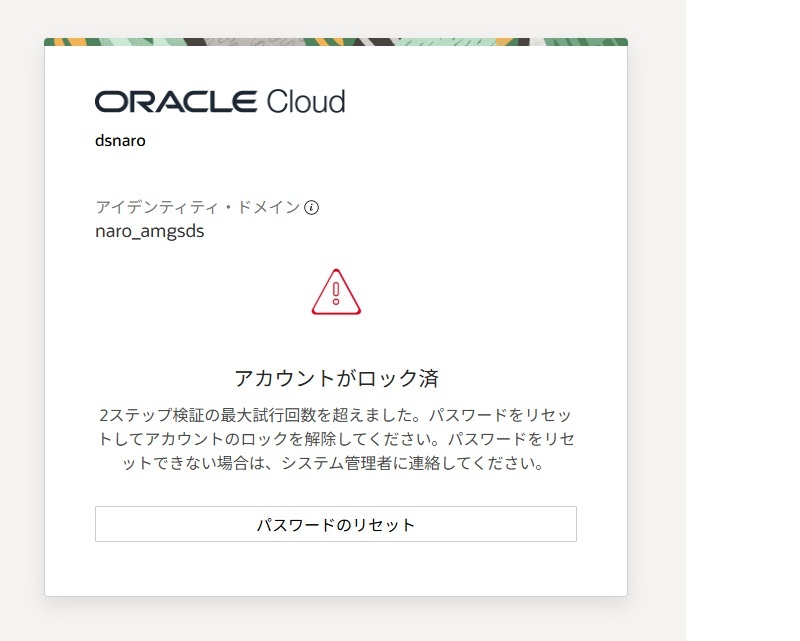
Oracleアカウントがロックされている
複数回認証に失敗すると、「システムエラーが発生しました」「2ステップ認証において失敗しました。パスワードをリセットしてください。」「ユーザー名またはパスワードが無効です」等と表示され、併せて以下のような内容のメールがOralceから送付され、アカウントロックがかかった状態になります。その場合、ロックを解除する必要がありますので、slack#general にアカウントのロックメールが届いた旨をご投稿ください(管理者側でSlackの利用者情報からアカウントを特定できますので、メールアドレスは晒さないでください)。
Title: Your profile in dsnaro account is locked
Your Cloud Console or Identity Domain account has been locked. Please contact your cloud account admin to unlock.
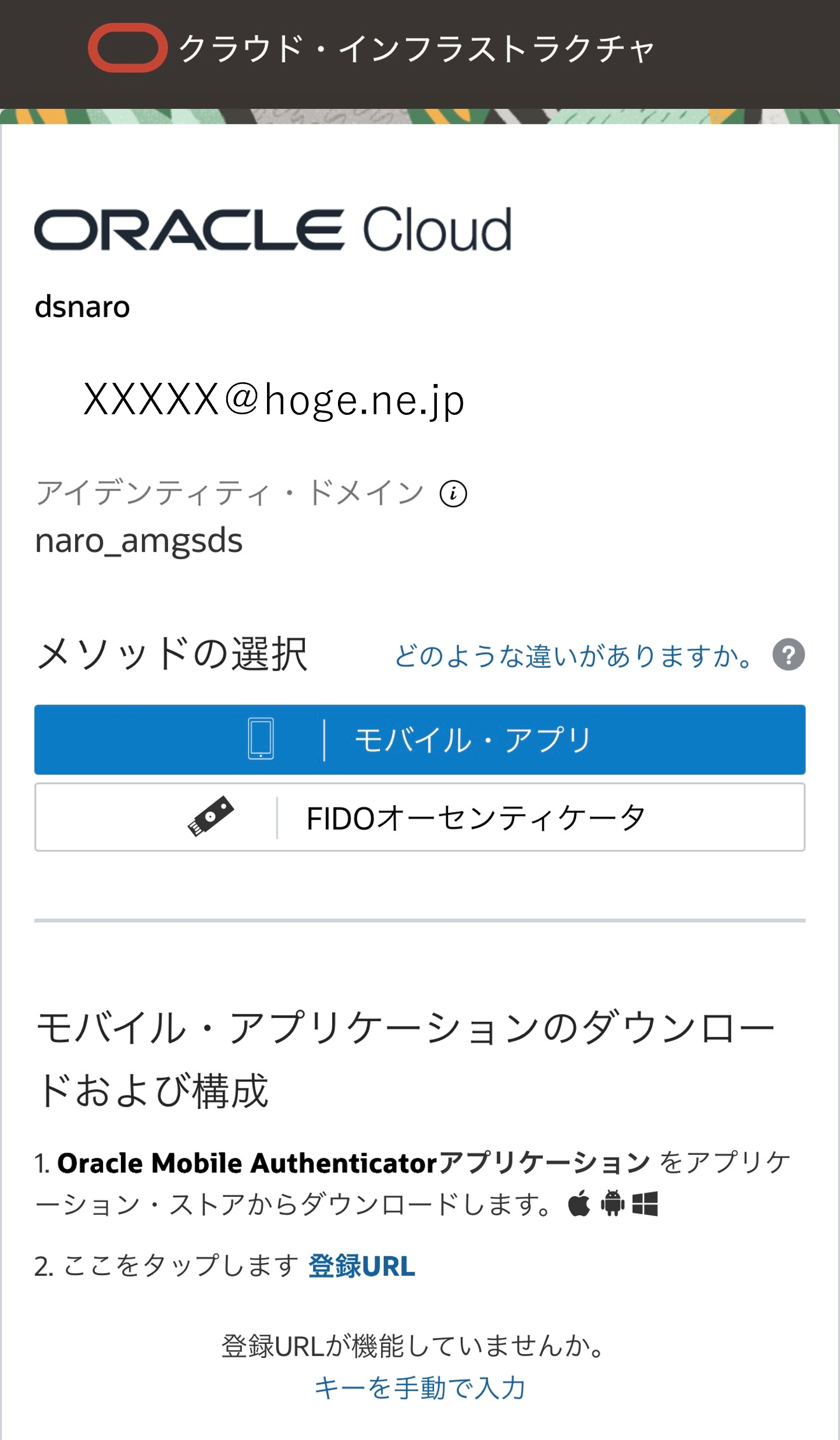
どの方法を選べばよいか分からない
利用できる方法については、参考資料:セキュアな検証方法(電子メール以外)をご参照ください。Oracle公式のおすすめは、モバイル端末アプリ Oracle mobile Authenticator で、認証の連携が容易です。
なお、以下からも分かるように、MFA認証方法は、複数登録することをお勧めします。
多要素認証の選択肢が表示されない
モバイル端末アプリを開くと、ずっとコードが生成され続ける
Oracle mobile Authenticator や Google Authenticator 等の端末アプリでは、30秒ごとに6桁のコードが生成されます(30秒ごとに変わるため、漏洩しても一定時間で無効になります)。表示時間内に、Oracleアカウント認証画面のパスコード欄に入力してください。
MFAを登録しているスマートフォンを変更したい
MFAを登録しているメールアドレスを変更したい
変更できません。希望するメールアドレスにて、再度、新規利用申請を行ってください。その際、利用目的に【MFAで利用するメールアドレス変更に伴う再申請】の文言を入れてください(この文言が無い場合、重複申請とみなされ、却下となることがあります)。
Oracleのアカウントを有効化したが、そこから「農研機構 メッシュ農業気象データシステム 利用者専用ページ」の許可IDとパスワードがわからずにログインできない
データを取得できない
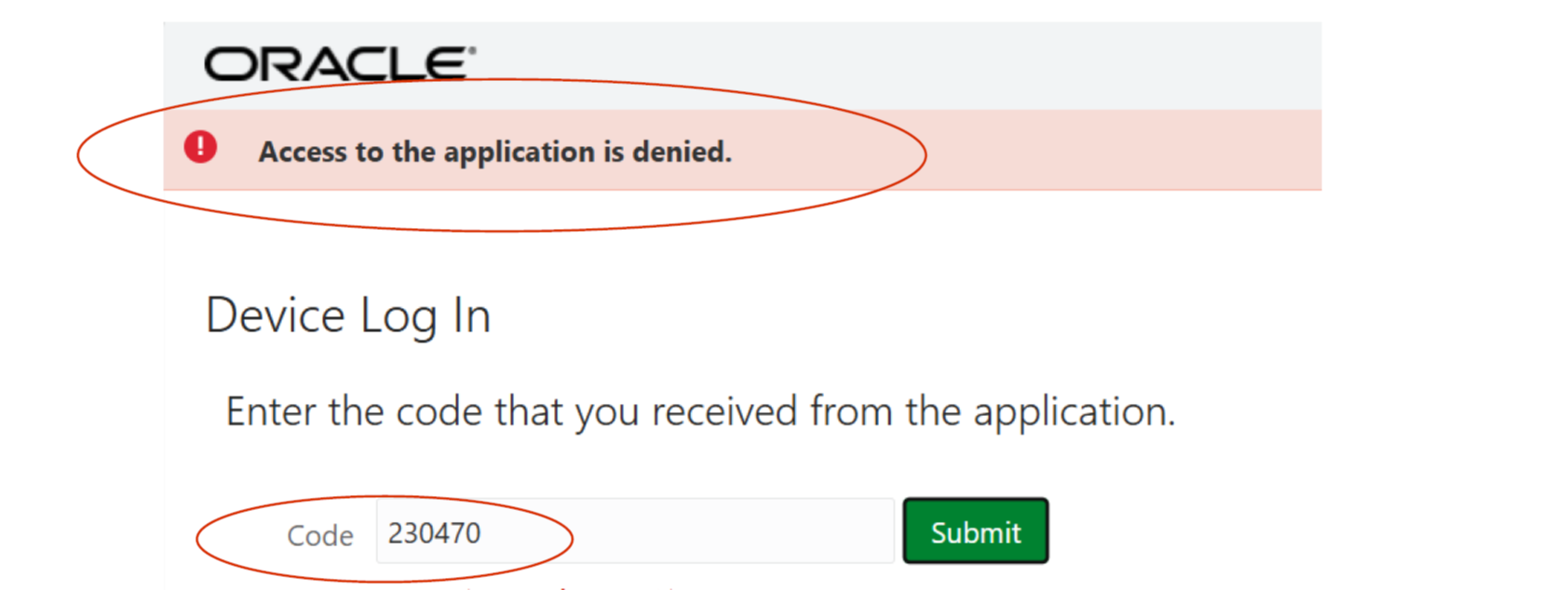
Device Log InでAccess to the application is denied と表示され認証できない
Oracle認証画面での認証後、Device Log In画面で、「Access to the application is denied」と表示された場合、入力するコードの種類が誤っている可能性があります。Device Log Inで入力するCodeは、スマホアプリ等のワンタイムパスコード(数字)ではなく、Excelツールで[Get Data]ボタンを押す等の操作を行った際に表示される「デバイスコード(アルファベット等)」を入力してください。認証方法については、再度手順動画および手順書をご確認ください。
別のパソコンでデータを取得したい
別のパソコンにExcel専用ツールを保存し(必ず、C:\Users¥username\以下 においてください)、同様に認証を行ってください。
データを取得できない
プロキシ経由のネットワークで認証が行えない
AMD_Tools4.pyにプロキシサーバー情報を設定し、初回は正常にデータ取得可能だったものの、1ヶ月後、再度実行した際には認証画面が表示されず、「ValueError」が発生する事象が確認されています。この場合は、一度PCをスマートフォンのテザリングなど別のネットワークに接続し、その環境でデータ取得を実行して認証を行ってください。認証完了後、再びプロキシ経由のネットワークに戻すことで、正常にデータ取得が可能となります。
別のパソコンでデータを取得したい
別のパソコンにPythonWorks等の作業フォルダを作成し(必ず、C:\Users¥username\以下 においてください)、その中にPython専用ツールを保存してください。同様に認証を行ってください。
![[object Object]](/wiki_open/lib/exe/fetch.php?media=faq:objectobject.png)